可用 AI 模型: Nano Banana 2, Nano Banana 2.1, Nano Banana Pro, GPT Image 2, GPT Image 2.5 Flare, GPT Image 2.5 Sunburst, Seedream 5.0 Pro, Seedream 5.0 Lite, Seedance 2.0 Mini, Seedance 2.0 Fast, Seedance 2.0, Seedance 2.5
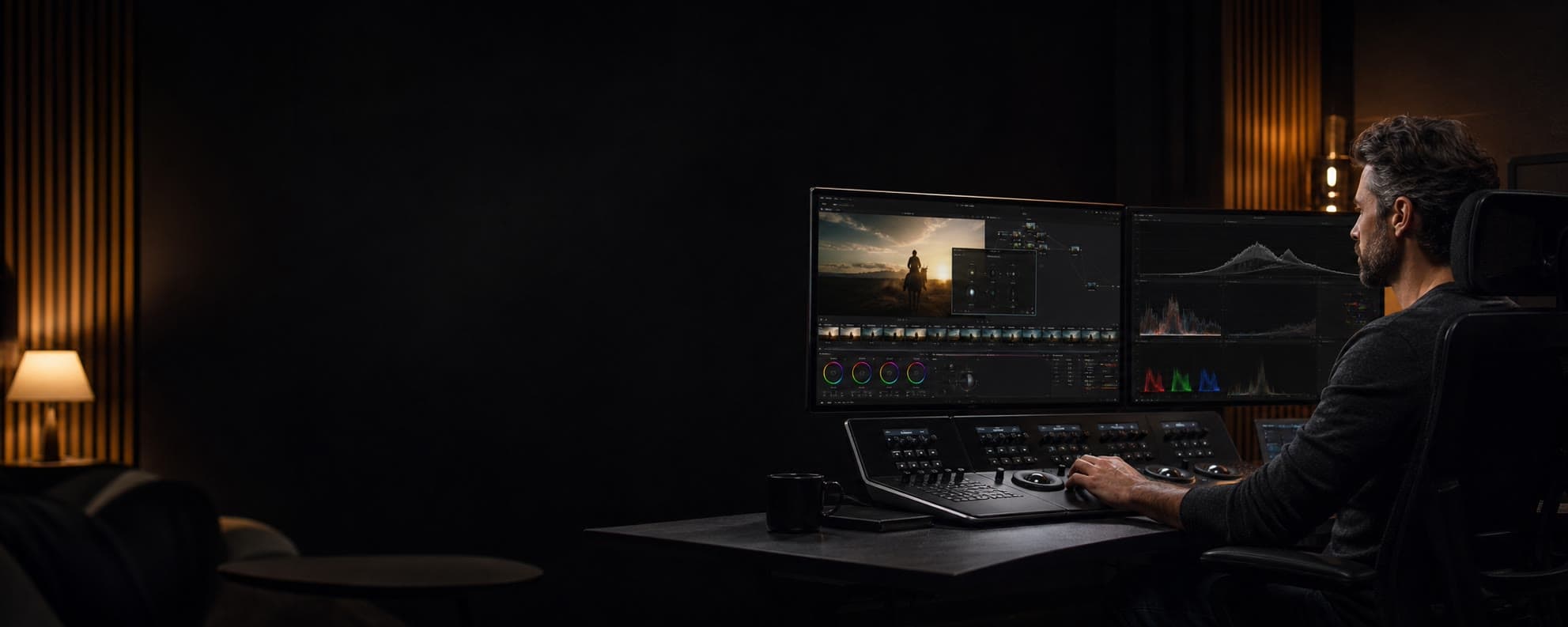
DaVinci Resolve 内的 AI 创作。
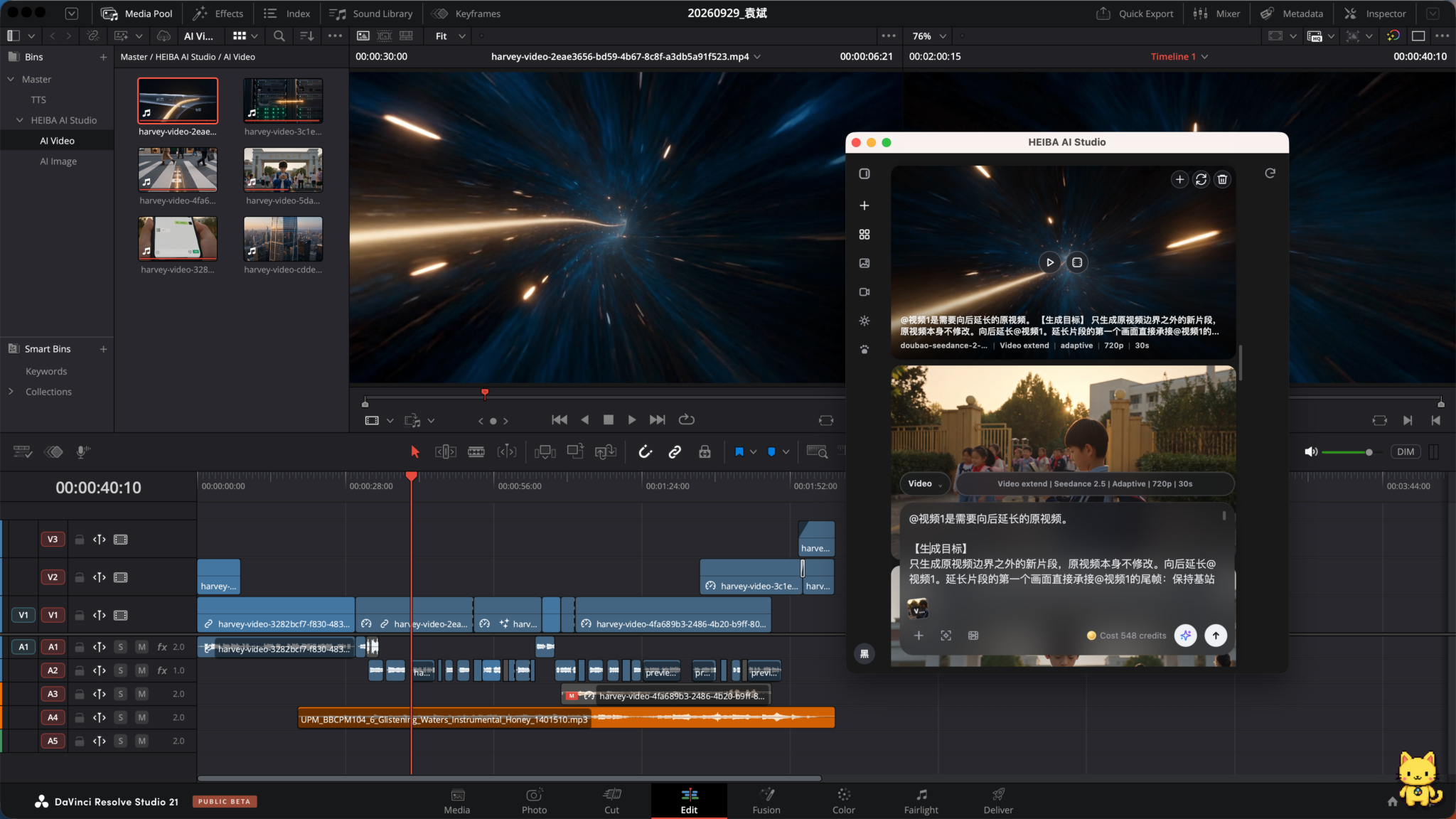
HEIBA AI Studio Plugin 将 AI 图片与视频创作带入 Resolve。完成作品后,下载并导入素材池与当前时间线。
01 / EDITDaVinci Resolve
创作,回到时间线。
在 Resolve 内发起 AI 创作,将完成的作品导入素材池与时间线。
02 / CREATE
让画面继续。
参考图 · 视频延长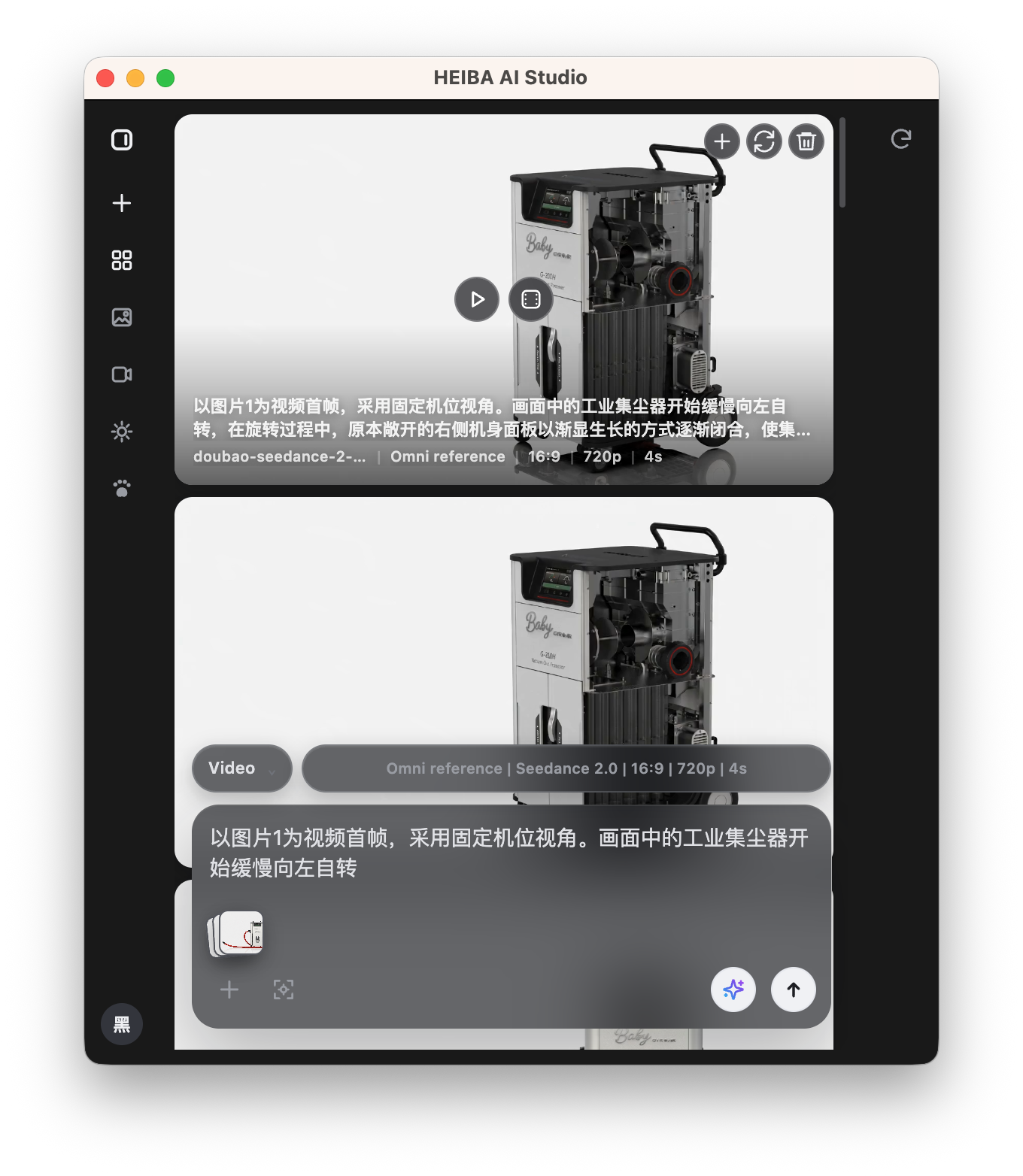
参考图生成
使用参考图片创作视频片段。
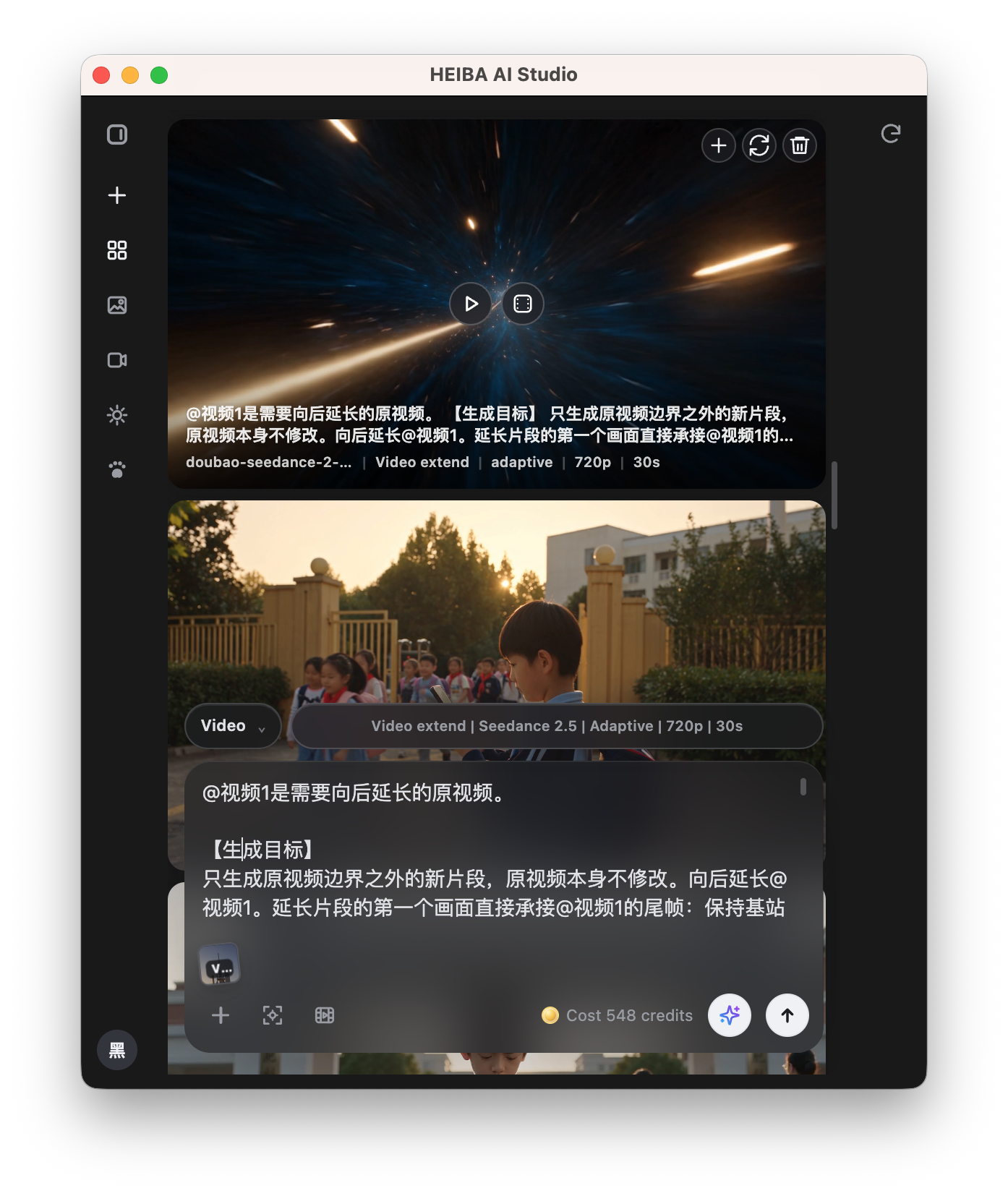
视频延长
延长已有的视频片段,继续创作镜头。
03 / FUSION
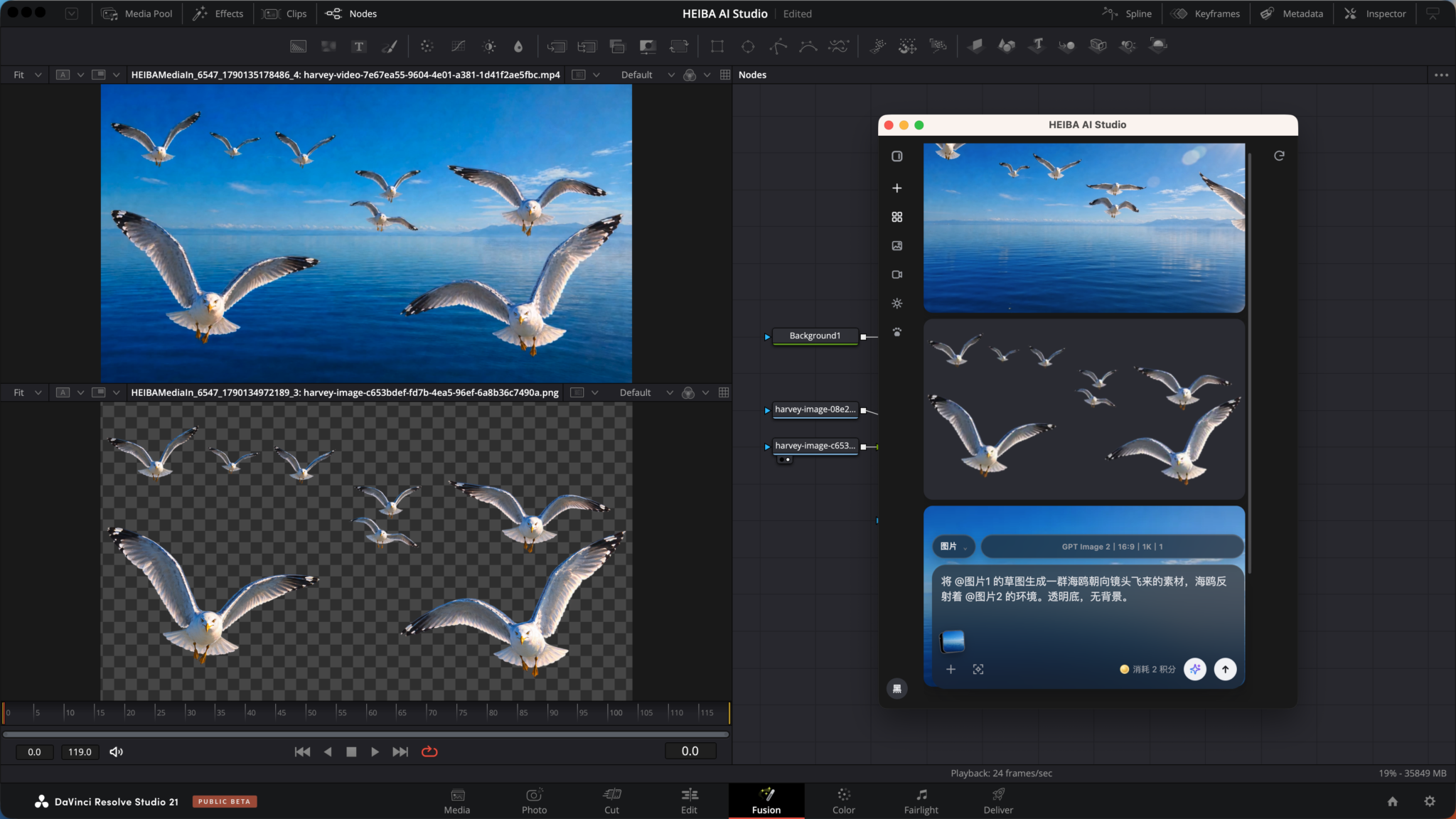
Fusion,直接合成。
将透明素材带入 Fusion,继续完成节点合成。
04 / API
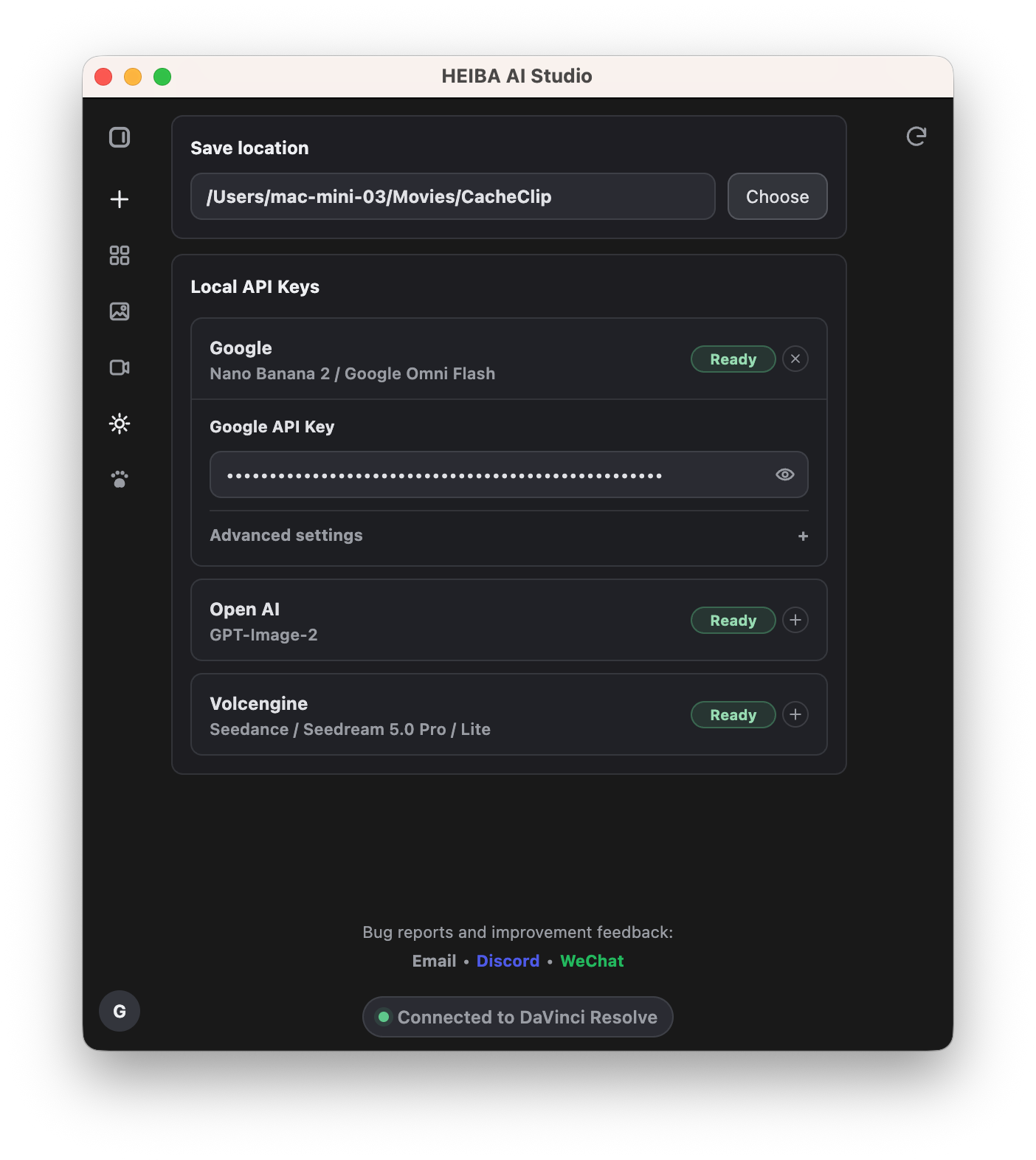
自己的API Key。
在插件内配置 Google、OpenAI 与 Volcengine 的 API Key。
下载完成后
三步完成安装
从安装包到 DaVinci Resolve 内的 HEIBA AI Studio。
下载 pkg 或 exe
macOS 选择 pkg,Windows 选择 exe。
双击安装
打开下载的文件,并按安装程序提示完成安装。
打开 HEIBA AI Studio
在达芬奇菜单栏进入工作区 > 流程整合,找到 HEIBA AI Studio。
常见问题
查看全部安装后从哪里打开插件?
在 DaVinci Resolve 菜单栏进入 Workspace > Workflow Integrations,选择 HEIBA AI Studio。
怎样把完成的作品加入时间线?
先在插件中将完成的作品下载到本地,再选择“添加到当前播放头”。文件会导入 HEIBA AI Studio 素材箱,并放到当前播放头位置。
可以使用自己的 API Key 吗?
可以在插件内配置 Google、OpenAI 与 Volcengine 的 API Key。
插件和浏览器版有什么区别?
浏览器版用于网页中的 AI 创作、项目素材与版本管理。插件将 AI 创作带入 DaVinci Resolve,并提供完成作品的下载与导入。